 Digitalfunk-Trainer
Für Aus-, Fort- und Weiterbildung bei Feuerwehr, Rettungsdienst, THW und Polizei und für Jugendgruppen
Funkübung ohne Funkgeräte.
Jedes Handy wird zum Handfunkgerät. Du sitzt als Leitstelle am Laptop und hast alles, was im Einsatz auch kommt: Status, Sprechwunsch, SDS, Einzelruf, Notruf.
Demo ausprobieren 9,99 € für 30 Tage
Die Demo braucht keine Anmeldung. Fünf Fahrzeuge funken schon, dein eigenes Handy holst du per QR-Code dazu.
19:04Leitstelle Musterkreis für Florian Musterkreis 10-46-1, kommen.
19:04Hier 10-46-1, kommen.
19:0510-46-1, Lagemeldung an Leitstelle, kommen.

So läuft ein Übungsabend
- QR-Code an die Wand. Die Teilnehmer scannen ihn mit dem Handy. Jedes Gerät zeigt einen Registrierschlüssel, eine App braucht niemand.
- Geräte freischalten. Du tippst die Schlüssel ein und ordnest Fahrzeug und Trupp zu. Aus „Handy 3“ wird „10-46-1 AT“.
- Alle schalten ein. Ein- und Ausschalten, Rufgruppe, Status: alles wie am echten Gerät. Die Teilnehmerliste mit allen ISSIs druckst du vorher aus.
- Alarm. Du löst „B2 Brand Gartenhütte“ aus. Auf allen Geräten erscheint die Einsatzmeldung, und du siehst, wer quittiert hat.
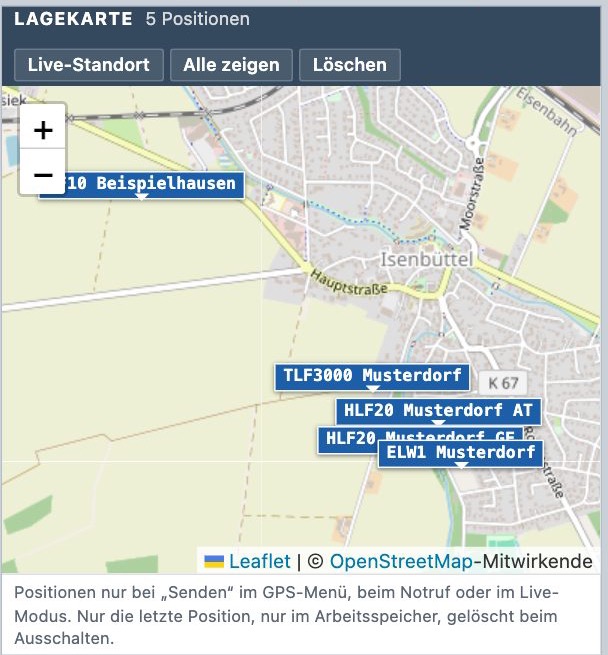
- Notruf. Ein Trupp drückt die Notruftaste. Bei dir steht er rot ganz oben, mit Position auf der Karte.
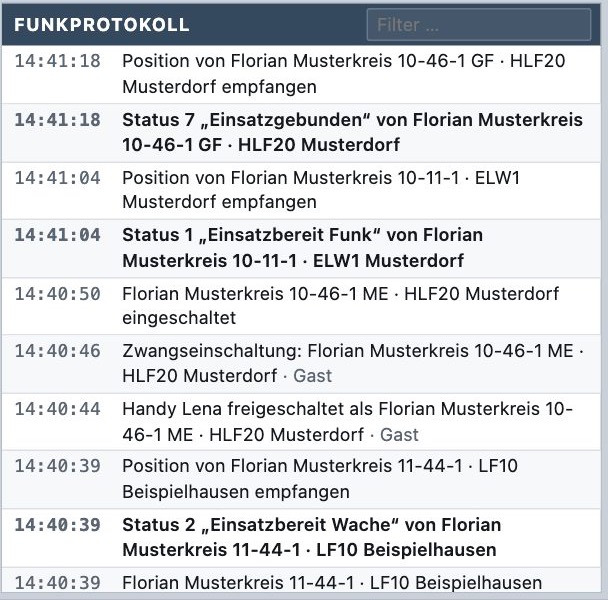
- Nachbesprechung. Das Funkprotokoll zeigt, wer wann gesendet hat, welche Status kamen und wie lange es bis zur Quittung gedauert hat. Gesprochenes wird nicht aufgezeichnet.
Was die Leitstelle kann
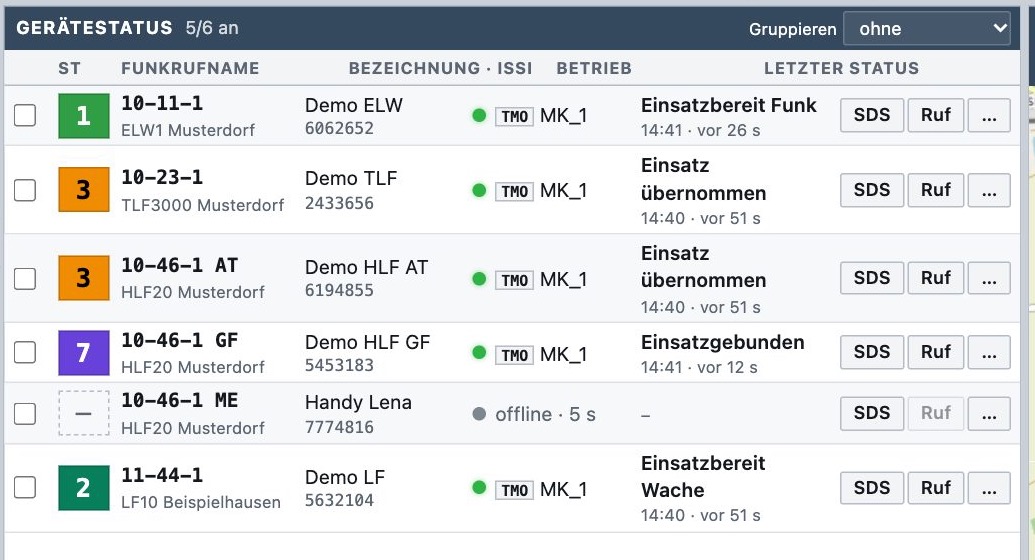
- Mehrere Rufgruppen gleichzeitig mithören, PTT mit der Leertaste
- Ruf an alle, Einzelruf auf jedes Gerät
- SDS an einzelne Geräte, Teams oder alle
- Alarmierung mit Quittung, Meldungen vorab als CSV aus Excel
- Teilnehmerliste mit ISSIs zum Ausdrucken
- Mehrere Leitstellenplätze mit eigener ISSI
- Läuft am Laptop und am Handy, hell und dunkel
- „Problem melden“ geht direkt an den Support
Das Gerät in der Hand
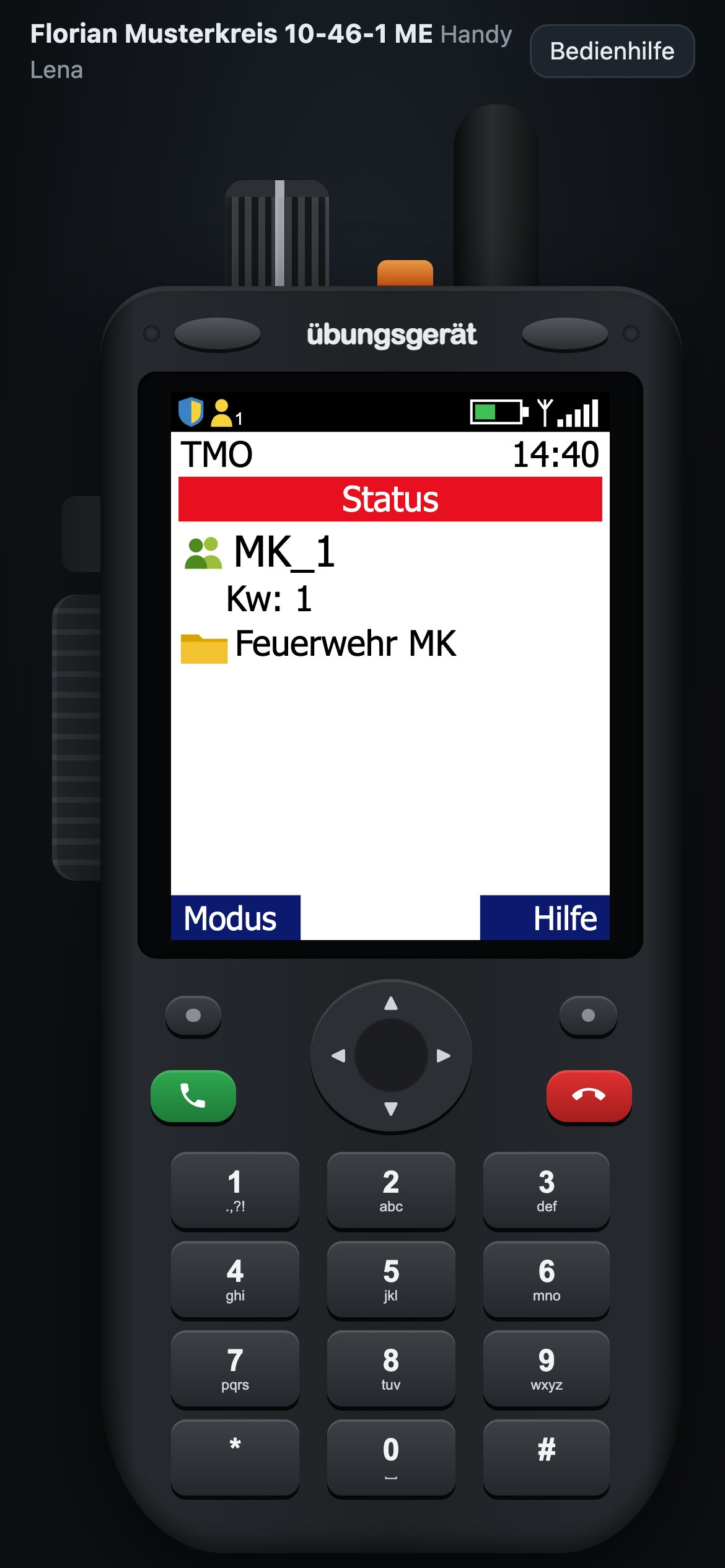
Die Teilnehmer lernen die Bedienung, nicht eine App: Einschalten durch langes Drücken, Rufgruppe mit dem Drehknopf und in Ordnern, Status über die Zifferntasten, TMO und DMO, Sprechwunsch, SDS mit der Zifferntastatur, Einzelruf über die ISSI, Notruf mit der Taste oben.
Es gibt vier Gerätetypen: drei Handfunkgeräte und ein Fahrzeugfunkgerät. Sie sind eigens gestaltet und tragen keine Herstellernamen. Die Bedienung ist gängigen TETRA-Geräten im BOS-Digitalfunk nachempfunden.
Ihr übt mit einem bestimmten Gerät, das hier noch fehlt? Schreibt mir, welches.
Euer Funkplan
Rufgruppen für TMO und DMO, Fahrzeuge und Funkrufnamen trägst du selbst ein oder lädst sie als Tabelle hoch. So funkt jede Wehr mit ihren eigenen Namen.
Organisation;Kurzbezeichnung;Funkrufname
OrtsFw Musterdorf;ELW1;10-11-1
OrtsFw Musterdorf;HLF20;10-46-1
OrtsFw Beispielhausen;LF10;11-44-1
Mikrofon und Standort freigeben
Das Funkgerät läuft im Browser. Damit es senden kann, braucht es zwei Freigaben. Der Browser fragt jeweils einmal danach. Bitte beide Male „Erlauben“ tippen.
- Mikrofon – die Frage kommt, nachdem das Gerät eingeschaltet ist. Ohne Mikrofon hört man den Funk, kann aber mit der Sprechtaste (PTT) nicht senden.
- Standort – die Frage kommt beim ersten Senden der Position: über das GPS-Menü, beim Notruf oder wenn die Leitstelle die Live-Ortung einschaltet. Ohne Standort fehlt das Fahrzeug auf der Karte, Funken geht trotzdem.
Kommt keine Frage oder wurde versehentlich „Nicht erlauben“ getippt, lässt es sich in den Einstellungen ändern. Danach die Seite neu laden.
iPhone
Safari
- Funkgerät-Seite öffnen und links in der Adressleiste auf „aA“ bzw. das Symbol mit den Reglern tippen.
- Website-Einstellungen wählen und bei Mikrofon und Standort „Erlauben“ einstellen.
- Kommt dort keine Auswahl: Einstellungen → Apps → Safari → Mikrofon und Standort auf „Fragen“ oder „Erlauben“ stellen.
Chrome
- Einstellungen → Apps → Chrome öffnen.
- Mikrofon einschalten und Standort auf „Beim Verwenden der App“ stellen.
- Chrome schließen, wieder öffnen und die Seite neu laden. Die Frage kommt dann erneut.
Als App auf dem Startbildschirm
Die App nutzt die Freigaben von Safari. Also wie bei Safari beschrieben einstellen. Das iPhone fragt in der App manchmal nach jedem Neustart erneut nach dem Mikrofon. Einfach wieder erlauben.
Standort grundsätzlich ausgeschaltet?
Einstellungen → Datenschutz & Sicherheit → Ortungsdienste einschalten. Weiter unten in der Liste Safari-Websites (bzw. Chrome) auf „Beim Verwenden der App“ stellen.
Android
Chrome
- Links neben der Adresse auf das Symbol mit den Reglern (oder das Schloss) tippen.
- Berechtigungen öffnen und Mikrofon und Standort zulassen.
- Alternativ: Menü ⋮ → Einstellungen → Website-Einstellungen → Mikrofon bzw. Standort, die Seite unter „Blockiert“ antippen und „Zulassen“ wählen.
Samsung Internet
- Links neben der Adresse auf das Schloss tippen und die Berechtigungen für Mikrofon und Standort zulassen.
- Alternativ: Menü ☰ → Einstellungen → Websites und Downloads → Website-Berechtigungen und die Seite dort freigeben.
Firefox
- Links neben der Adresse auf das Schloss tippen und Mikrofon und Standort erlauben.
- Alternativ: Menü ⋮ → Einstellungen → Website-Berechtigungen → Mikrofon bzw. Standort.
Browser selbst darf nicht aufs Mikrofon?
Fragt der Browser gar nicht, fehlt meist die Freigabe für die App: Einstellungen → Apps → den Browser wählen → Berechtigungen → Mikrofon und Standort auf „Nur während der Nutzung der App zulassen“. Ist das Funkgerät als App installiert: Symbol lange drücken → App-Info → Berechtigungen. Und den Standort im Schnellmenü (oben herunterwischen) einschalten.
Preis
9,99 € für 30 Tage
Die 30 Tage laufen ab der Aktivierung, nicht ab dem Kauf. Kein Abo, keine automatische Verlängerung. Bis zu 60 Geräte.
Nach dem Kauf kommt der Aktivierungslink per E-Mail. Damit legst du den Zugang deiner Wehr an und kannst sofort loslegen.
Verkauf und Rechnung laufen über Digistore24, auch für Vereine und Gemeinden. Als Kleinunternehmer weise ich keine Umsatzsteuer aus (§ 19 UStG).
Schon Kunde? Zur Anmeldung
Wofür er gedacht ist
Der Digitalfunk-Trainer ist eine didaktische Hilfe für die Aus-, Fort- und Weiterbildung bei Behörden und Organisationen mit Sicherheitsaufgaben (BOS): Feuerwehr, Rettungsdienst, Katastrophenschutz, THW und Polizei. Geübt wird in einer sicheren Umgebung mit nachempfundenen Endgeräten, außerhalb des Digitalfunknetzes und ohne echte Rufgruppen zu belegen.
Ein Schwerpunkt ist der Wechsel der Rufgruppe in TMO und DMO. Er bereitet in der Praxis immer wieder Schwierigkeiten und lässt sich hier so oft wiederholen, bis die Handgriffe sitzen.
Deshalb eignet er sich auch für Jugendfeuerwehren und andere Jugendgruppen: Kinder und Jugendliche lernen Gerät und Funkdisziplin ohne Risiko kennen, bevor sie in der regulären Ausbildung ins echte Netz gehen.
Kein Lehrgang, keine Bescheinigung. Der Digitalfunk-Trainer ersetzt keine vorgeschriebene Ausbildung. Er bescheinigt weder eine Lehrgangsteilnahme noch eine Qualifikation oder Berechtigung. Er ergänzt Unterricht und Übung und hat keine Verbindung zum BOS-Digitalfunk.
Woher das kommt
Entstanden ist er in einer Jugendfeuerwehr in Niedersachsen. Dahinter steht ein Hintergrund in Berufspädagogik und Erwachsenenbildung: an ein Thema schrittweise heranführen, erst sicher üben, dann im Ernstfall anwenden. Erprobt und weiterentwickelt wird er im Übungsdienst.
- Server
- in Deutschland
- Sprache
- wird nicht aufgezeichnet
- Standort
- nur auf Anforderung, nur die letzte Position im Arbeitsspeicher
- Organisationen
- strikt getrennt, keine sieht die andere
Fragen
Ist das mit dem echten BOS-Digitalfunk verbunden?
Nein. Der Digitalfunk-Trainer ist eine Simulation ohne Verbindung zum BOS-Digitalfunk. Er ersetzt nicht die Ausbildung am echten Gerät, er macht das Üben davor und danach einfacher.
Bekommen die Teilnehmer eine Bescheinigung?
Nein. Der Digitalfunk-Trainer ist eine Übungshilfe und kein Lehrgang. Er bescheinigt keine Teilnahme, Qualifikation oder Berechtigung zur Teilnahme am BOS-Digitalfunk. Die vorgeschriebene Ausbildung bleibt bei den zuständigen Stellen.
Ist das nur für die Feuerwehr?
Nein. Rufgruppen, Funkrufnamen und Fahrzeuge trägt jede Organisation selbst ein. Damit passt er ebenso für Rettungsdienst- und Polizeischulen, THW, Katastrophenschutz und Funkausbildungen auf Kreis- oder Landesebene.
Funktioniert das mit iPhone und Android?
Ja, im Browser. Wer will, legt das Funkgerät als App auf den Startbildschirm.
Wie viele können mitmachen?
Bis zu 60 Geräte je Zugang. Dazu beliebig viele Leitstellenplätze.
Brauchen wir Kopfhörer?
Im selben Raum ja, sonst hört man sich doppelt. Im Gelände oder in getrennten Räumen geht es auch über den Lautsprecher.
Was passiert nach 30 Tagen?
Der Zugang endet. Geräte und Funkplan bleiben gespeichert, mit einem neuen Zugang geht es direkt weiter.
Wer hilft, wenn etwas nicht geht?
In der Leitstelle gibt es „Problem melden“. Die Meldung kommt sofort als Nachricht auf mein Handy.
Kontakt
Fragen vor dem Kauf, ein bestimmtes Gerätemodell, ein Angebot für mehrere Wehren oder den ganzen Kreis: Schreibt mir einfach. Ich antworte in der Regel innerhalb eines Tages.
Bei Problemen mit einem laufenden Zugang geht es schneller über „Problem melden“ in der Leitstelle.